उत्तर प्रदेश के सरकारी कर्मचारियों को सालों से लंबी queues, बार-बार paperwork, और delays का सामना करना पड़ता था—चाहे leave apply करने के लिए हो, salary slips collect करने के लिए, या transfers track करने के लिए। कई कर्मचारियों को lost service records और slow approvals की समस्या से जूझना पड़ता था, जिससे कामकाज में काफी परेशानी होती थी।
इन समस्याओं को खत्म करने के लिए उत्तर प्रदेश सरकार ने eHRMS (Electronic Human Resource Management System) पोर्टल ehrms.upsdc.gov.in (जिसे Manav Sampada UP भी कहा जाता है) लॉन्च किया। यह एक पूरी तरह digital HRMS portal है जो सभी employee services को एक ही जगह पर उपलब्ध कराता है। अब कर्मचारी portal या mobile app पर login करके आसानी से online leave apply कर सकते हैं, salary slips download कर सकते हैं, service book check कर सकते हैं, transfer orders देख सकते हैं—कहीं से भी, कभी भी, बिना office जाने के। इससे समय की बचत, transparency बढ़ी है, और administrative work बहुत आसान हो गया है।
🏛️ eHRMS UPSDC Portal
Electronic Human Resource Management System
Uttar Pradesh Subordinate Services Selection CommissionManav Sampada UP Portal Overview
| Feature/Service | Description (2-4 words) |
|---|---|
| Employee Login | Secure access portal |
| Leave Management | Online apply/approve |
| Salary Slip | Download payslip |
| Service Book | View e-Service Book |
| Transfer/Posting | Apply/track orders |
| Attendance Tracking | Record monitor |
| Annual Confidential Report (ACR) | Performance evaluation |
| Payroll Management | Salary details |
| Property Return | Annual filing |
| Employee Self-Service | Update personal info |
| Tour Management | Online tour apply |
| Training Schedules | View/track training |
Manav Sampada UP Portal – Step-by-Step Guide
Manav Sampada UP Portal – Step-by-Step Guide (eHRMS at ehrms.upsdc.gov.in) – Uttar Pradesh सरकारी कर्मचारियों के लिए digital HRMS platform। यहां login, leave apply, salary slip download आदि services उपलब्ध हैं।
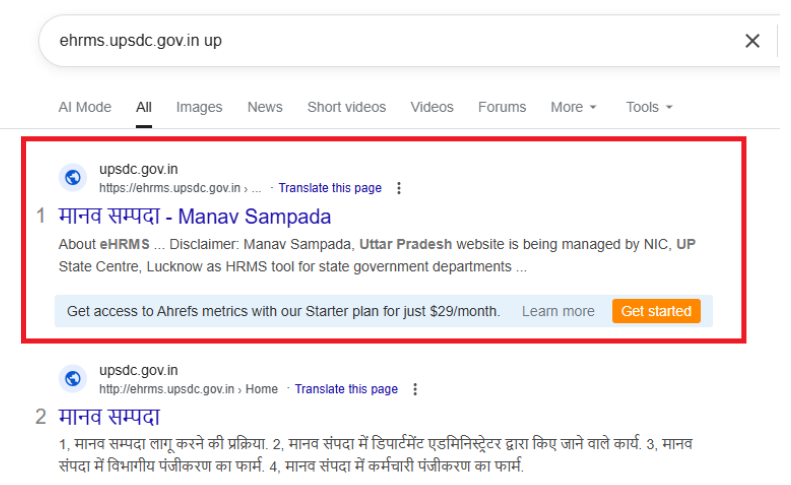
- Step 1: Visit Official Portal Open browser → Go to ehrms.upsdc.gov.in.
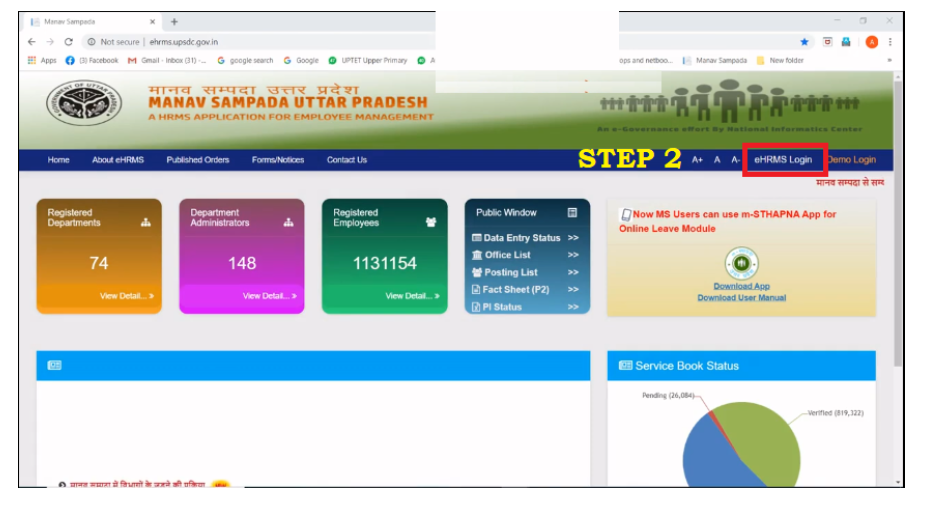
- Step 2: Click on Login Top-right corner में eHRMS Login या Login button पर क्लिक करें।
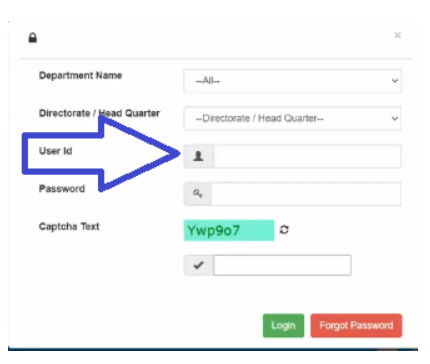
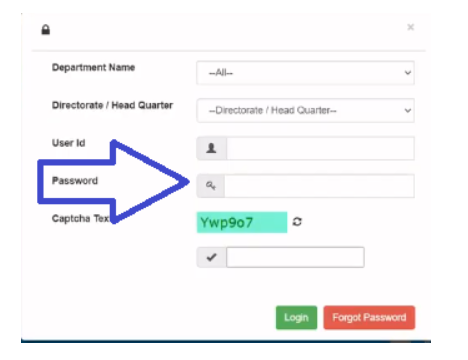
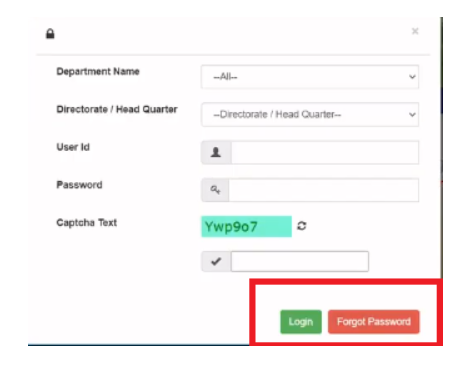
- Step 3: Select Department & Enter Details Dropdown से अपना Department (जैसे Basic Education, Medical Health) चुनें। User ID (Employee ID/Employee Code), Password, और Captcha Code डालें। Login पर क्लिक करें। (Forgot password? SMS/email recovery option उपलब्ध।)
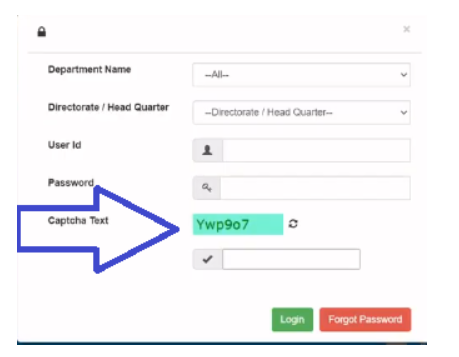
- Step 4: Access Dashboard Login के बाद dashboard पर services दिखेंगी: Leave, Payroll, Service Book आदि।
- Apply for Leave Go to Leave Module → My Leave → Apply for Leave. Leave type, dates, reason चुनें → Submit। Status track करें।
- Download Salary Slip Go to Payroll → Salary Slip. Month/year select → View/Download PDF (details: basic pay, allowances, deductions)।
- Other Common ServicesService Book: View e-Service Book। Attendance: Check records। Transfer Orders: Apply/track।
How to Apply Leave in Manav Sampada UP
Manav Sampada UP Portal – Leave Apply Kaise Kare (Step-by-Step Guide)
- Step 1: ehrms.upsdc.gov.in पर Login करें
Browser खोलें → ehrms.upsdc.gov.in पर जाएं।
Employee ID और Password डालकर Login करें। - Step 2: Dashboard से Leave Module चुनें
Login करने के बाद dashboard पर Leave Module या My Leave पर क्लिक करें। - Step 3: Apply for Leave पर क्लिक करें
Apply for Leave या New Leave Application बटन पर क्लिक करें। - Step 4: Leave Type चुनें
Dropdown से leave type select करें:
CL (Casual Leave), EL (Earned Leave), ML (Medical Leave), Maternity Leave, Paternity Leave आदि। - Step 5: Details भरें
From Date और To Date डालें।
Reason में कारण लिखें।
Contact Details (mobile, address during leave) भरें। - Step 6: जरूरी Documents Upload करें
अगर जरूरी हो (जैसे medical certificate ML के लिए), तो Upload button से file attach करें। - Step 7: Submit करें और Status चेक करें
सभी details verify करके Submit पर क्लिक करें।
Application successfully submit होने के बाद Leave History या My Applications में status दिखेगा (Pending, Approved, Rejected आदि)।
Leave Types & Documents
| Leave Type | Description (2-4 words) | Required Documents |
|---|---|---|
| Casual Leave (CL) | Short urgent leave | No documents usually; reason only |
| Earned Leave (EL) | Accumulated paid leave | No special documents; check balance |
| Medical/Sick Leave (ML) | Illness-related | Medical certificate + reports/tests |
| Maternity Leave | Pregnancy/childbirth (women) | Expected delivery certificate + medical proof |
| Paternity Leave | Child birth (men) | Birth certificate / hospital summary |
| Child Care Leave (CCL) | Child care (under 18/22 yrs) | Child birth certificate + school proof |
| Commuted Leave | Half-pay to full-pay conversion | Medical certificate mandatory |
| Extraordinary Leave (EOL) | Without pay | Reason-based; case-by-case documents |
| Half Pay Leave | Half salary leave | Medical grounds proof if applicable |
Manav Sampada UP Registration Process
Manav Sampada UP Portal – Registration Process (eHRMS at ehrms.upsdc.gov.in) – उत्तर प्रदेश सरकारी कर्मचारियों के लिए registration आमतौर पर department द्वारा की जाती है, न कि employee खुद से। Individual employees सीधे register नहीं कर सकते; यह authorized officials (जैसे HR/Admin) द्वारा किया जाता है।
- Step 1: Department से संपर्क करें
अपने विभाग (जैसे Basic Education, Medical Health, Revenue आदि) के HR office या Establishment Section से संपर्क करें।
Joining के समय या नए employee के लिए वे आपका registration handle करते हैं। - Step 2: Authorized Official Login करता है
Department का authorized user ehrms.upsdc.gov.in पर जाएं।
Top-right में eHRMS Login क्लिक करें।
Department चुनें → User ID, Password, और Captcha डालकर login करें। - Step 3: New Employee Create/Register करें
Dashboard पर User Management या Employee Registration / Create New User option चुनें।
Employee details भरें: Name, Gender, Date of Birth, Employee Code/ID, Department, Designation, Joining Date, Mobile, Email आदि।
Documents (जैसे Aadhaar, Joining Letter, Photo) upload करें अगर required। - Step 4: User ID & Password Generate
System automatically unique User ID (Employee Code) और initial Password generate करता है।
ये credentials employee को SMS/email या department से मिलते हैं। - Step 5: First Login और Profile Update
Employee credentials से login करें।
Password change करें, personal details verify/update करें (address, family, bank details आदि)।
अब services जैसे leave apply, salary slip आदि use कर सकते हैं।
Services Available on Manav Sampada UP Portal
| Service | Purpose |
|---|---|
| Leave Application | Apply for CL, EL, ML, maternity/paternity leave |
| Salary & Service Records | Download payslips, check service history |
| Online Transfers | Submit transfer applications digitally |
| Digital Service Book | Complete career record in digital format |
| Departmental Circulars | Access official orders & notifications |
How to Apply Leave in Manav Sampada UP
Manav Sampada UP Portal – How to Apply Leave (eHRMS at ehrms.upsdc.gov.in) – उत्तर प्रदेश सरकारी कर्मचारियों के लिए online leave apply करने की सरल प्रक्रिया। यह प्रक्रिया सभी विभागों (जैसे Education, Health आदि) में लगभग समान है।
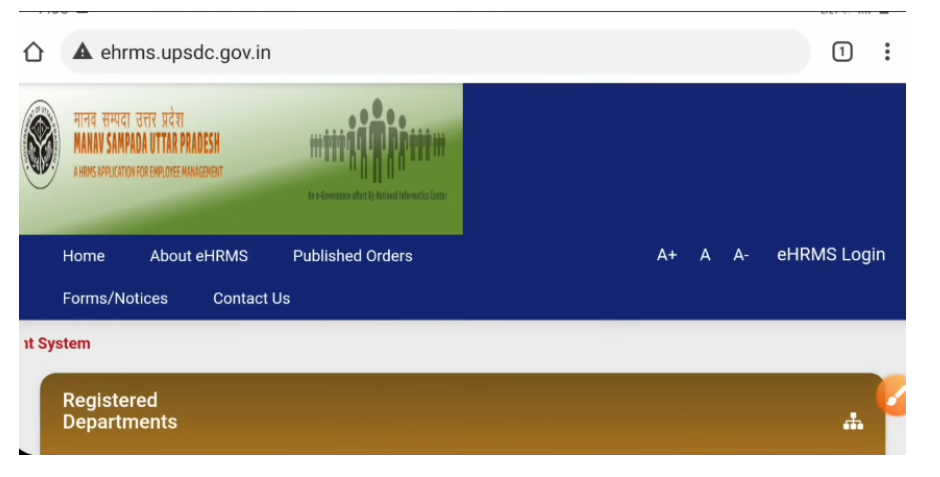
Step 1: Portal पर Login करें
Browser में ehrms.upsdc.gov.in खोलें।
Top-right में eHRMS Login क्लिक करें।
Dropdown से अपना Department चुनें।
User ID (Employee Code/ID), Password, और Captcha डालकर Login करें।
Step 2: Dashboard से Leave Module पर जाएं
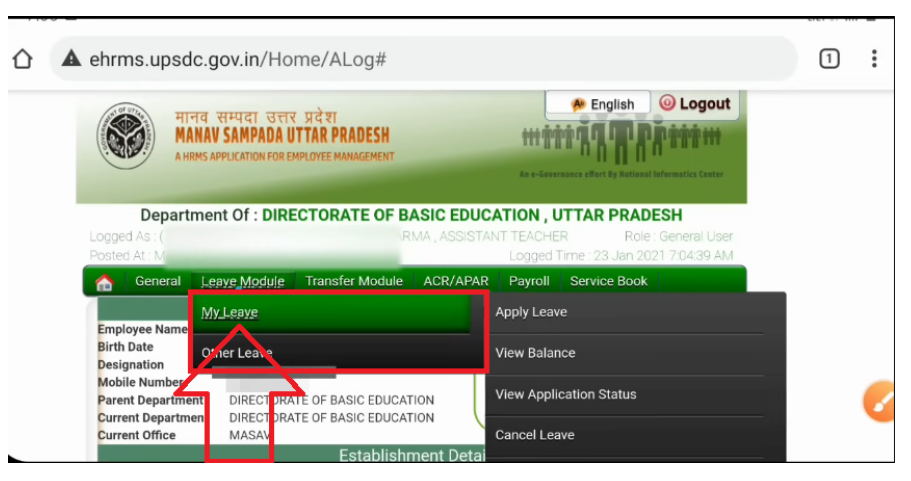
Login के बाद dashboard दिखेगा।
Leave Module या Leave tab पर क्लिक करें।
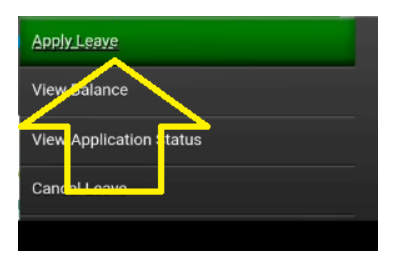
फिर My Leave → Apply for Leave (या Apply Leave) चुनें।
Step 3: Leave Details भरें
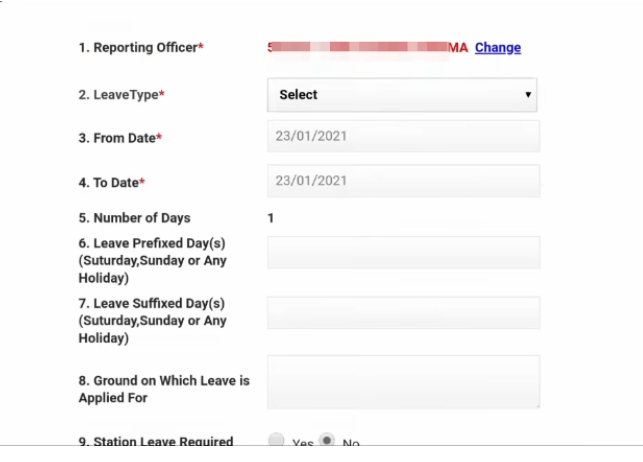
Reporting Officer (आपका अधिकारी, auto-show हो सकता है) verify करें।
Leave Type dropdown से चुनें (CL, EL, ML, Maternity, Paternity, CCL आदि)।
From Date और To Date डालें।
Reason में कारण लिखें।
Address during Leave और Contact Number भरें।
Step 4: Documents Upload करें (जरूरी होने पर)
ML, Maternity आदि के लिए medical certificate, birth certificate आदि upload करें (PDF/JPG format में)।
Upload button पर क्लिक करके file attach करें।
Step 5: Submit करें और Confirm करें
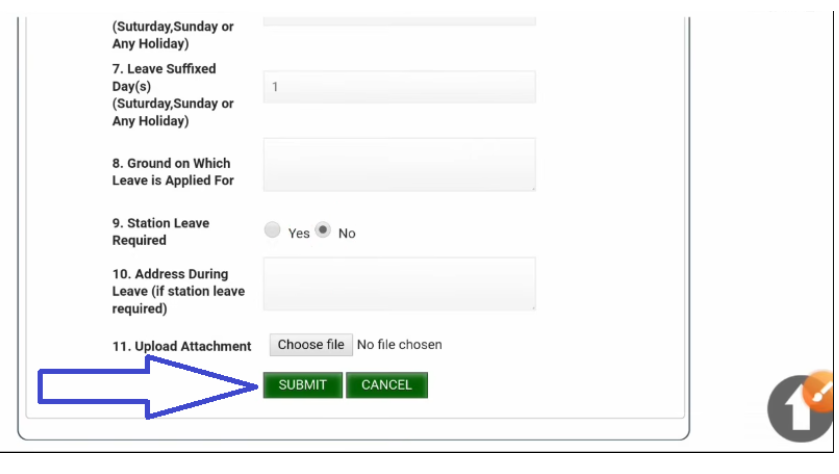
सभी details चेक करें।
Submit या Apply पर क्लिक करें।
Confirmation message आएगा (OK क्लिक करें)।
Application Leave History या View Application Status में दिखेगी (Pending → Approved/Rejected)।
Manav Sampada UP Mobile App
Manav Sampada UP Mobile App (eHRMS UP के लिए) – उत्तर प्रदेश सरकारी कर्मचारियों के लिए official mobile app उपलब्ध है, जो portal (ehrms.upsdc.gov.in) की सुविधाओं को मोबाइल पर लाता है। इससे leave apply, salary slip download, service book view, transfer orders check आदि services 24/7 कहीं से भी कर सकते हैं। App मुख्य रूप से Android पर उपलब्ध है (कुछ स्रोतों में iOS भी)। Developed by NIC (National Informatics Centre)।
App Name & Download:
- Main App: Manav Sampada या m-STHAPANA (m-Sthapna/mSthapna) के नाम से जाना जाता है।
- Android: Google Play Store पर सर्च करें “Manav Sampada” या “m-STHAPANA” → NIC eGov Mobile Apps द्वारा विकसित official app डाउनलोड करें।
- iOS: App Store पर “Manav Sampada” सर्च करें (ID: 1260956040) – NIC द्वारा उपलब्ध।
- Alternative: ehrms.nic.in/Home/MobileApps पर जाकर direct download links चेक करें (eHRMS app details)।
Login & Use Process:
- App install करने के बाद open करें।
- User ID (Employee Code/ID) और Password डालें (वही जो portal के लिए department से मिला है)।
- Department select करें अगर prompt आए।
- Dashboard पर services दिखेंगी: Leave Apply, Salary Slip, Service Book, Attendance आदि।
- Features: Push notifications for approvals, easy document upload, offline कुछ views (depending on version)।
How to Access the Official Office List in Manav Sampada UP eHRMS Portal
Manav Sampada UP Portal – How to Access the Official Office List (eHRMS at ehrms.upsdc.gov.in) – उत्तर प्रदेश में “Official Office List” (दफ्तर/कार्यालय सूची) मुख्य रूप से public window या रिपोर्ट सेक्शन में उपलब्ध है। यह विभाग, संगठन, जिला और ऑफिस कैटेगरी के आधार पर offices की सूची दिखाता है (employees के लिए posting, transfer आदि देखने में उपयोगी)। यह आमतौर पर public access (बिना login) या logged-in users के लिए उपलब्ध होता है।
- Step 1: Official Portal पर जाएं
Browser में ehrms.upsdc.gov.in खोलें। - Step 2: Public Window या Reports Section ढूंढें
Homepage पर Public Window, Reports, या Office List / दफ्तर सूची जैसे option देखें (कुछ स्रोतों में “Office List” under public section में सीधा लिंक होता है)।
अगर login required है, तो eHRMS Login क्लिक करें → Department चुनें → User ID, Password, Captcha डालकर login करें। - Step 3: Office List Access करें
Office List या View Office List पर क्लिक करें।
Dropdowns से details भरें: - Department (जैसे Basic Education, Medical Health आदि)
- Organisation/Directorate
- District
- Office Category (जैसे Headquarter, District Office आदि)
View Report या Submit पर क्लिक करें।
Report generate होगी जिसमें offices की पूरी list दिखेगी (नाम, कोड, स्थान आदि)। - Step 4: Additional Ways (अगर Posting/Transfer Related)
Dashboard पर Transfer/Posting Module या Published Transfer Orders में offices देख सकते हैं।
Search HRMS Code में posting office सर्च करें।
कुछ departments में Establishment या Office Administrator section से related lists मिलती हैं।
Departments Covered under ehrms.upsdc.gov.in
- Education Department (teachers, staff)
- Health Department (doctors, nurses)
- Police & Home Department (officers, staff)
- Administration & Revenue (clerks, officers)
- Agriculture & Forest Departments
Benefits of up manav sampada
Manav Sampada UP Portal – Benefits (eHRMS at ehrms.upsdc.gov.in) – उत्तर प्रदेश सरकार का digital HRMS प्लेटफॉर्म सरकारी कर्मचारियों (जैसे teachers, health workers आदि) के लिए कई फायदे देता है। यह paperwork कम करता है, समय बचाता है, और transparency बढ़ाता है। मुख्य लाभ नीचे दिए गए हैं:
- Paperless & No Queues: लंबी लाइनों, repeated paperwork, और office visits की जरूरत खत्म—सब कुछ online।
- Time & Effort Savings: Leave apply, salary slip download, service book view आदि घर/मोबाइल से 24/7 access—पहले महीनों लगने वाले काम अब मिनटों में।
- Centralized Employee Records: सभी departments के employee data एक जगह—lost records की समस्या खत्म, easy updates और management।
- Transparency & Accountability: Employees खुद records (salary, leave balance, transfers, ACR) देख सकते हैं—discrepancies कम, trust बढ़ता है।
- Efficient Leave & Attendance Management: Online apply (CL, EL, ML, Maternity आदि), real-time status track, approvals fast।
- Quick Payroll & Salary Access: Salary slips, PF details, deductions anytime download—errors कम, accurate payments।
- Streamlined Transfers & Promotions: Merit-based online tracking, orders timely—delays घटे।
- Improved Overall Efficiency: Government के लिए admin work आसान, employees के लिए self-service—grievances track, training schedules view आदि।
- Accessibility via Mobile App: Manav Sampada app से कहीं से भी use—push notifications for approvals।
- Reduced Errors & Faster Processes: Automated system से manual mistakes कम, pension/transfer files तेज (जैसे 8 महीने से 6 दिन)।
Manav Sampada UP Helpline
- Email: ehrms-up@gov.in
- Contact: Departmental HR / Nodal Officer
Troubleshooting – Common Errors
| Error/Issue | Description (2-4 words) | Solution/Steps |
|---|---|---|
| Incorrect Username/Password | Wrong credentials entered | Check Caps Lock, case-sensitive; verify User ID (Employee Code); reset via Forgot Password |
| Forgot Password | Password forgotten | Login page पर Forgot Password क्लिक → Department चुनें → SMS/Email से reset करें |
| Invalid OTP / OTP Not Received | OTP issue during reset/login | Check mobile/email registered; retry; department से credentials confirm करें |
| Website Not Loading / Connection Error | Page slow or not opening | Stable internet चेक करें; browser cache clear करें; Chrome/Firefox try करें |
| Privacy Error / Unsafe Connection | Browser security warning | Site allow करें या different browser use; VPN off करें; update browser |
| Server Downtime / Maintenance | Portal unavailable | थोड़ी देर बाद try करें; official announcements चेक करें |
| Document Upload Error / Threshold | Upload fails or limit reached | File size/format चेक (PDF/JPG); limit wait करें; retry later |
| Reporting Officer Wrongly Mapped | Officer details incorrect | Department HR को email करें (manavsampada.up@gmail.com) with details |
| Discrepancies in Records/Salary | Wrong service book/salary details | Department HR/Payroll से संपर्क करें; supporting documents attach करें |
| App Login Issues | Mobile app not working | App update करें; same portal credentials use; internet check; reinstall if needed |
FAQs
- Q1: Manav Sampada UP क्या है?
Manav Sampada UP (eHRMS) उत्तर प्रदेश सरकार का digital HRMS portal है जो सरकारी कर्मचारियों के लिए एक जगह पर सभी HR services प्रदान करता है—जैसे leave apply, salary slip download, service book view, transfer orders आदि। - Q2: Portal का address क्या है?
Official website: ehrms.upsdc.gov.in। Mobile app: “Manav Sampada” या “m-STHAPANA” (Google Play/App Store से download)। - Q3: Registration कैसे करें?
Individual employees खुद register नहीं कर सकते। Department (HR/Admin) द्वारा registration किया जाता है। Joining पर User ID (Employee Code) और Password मिलता है। - Q4: Login कैसे करें?
Portal पर जाएं → Department चुनें → User ID, Password, Captcha डालें → Login। Forgot password? “Forgot Password” option से SMS/email reset करें। - Q5: Leave apply कैसे करें?
Login → Leave Module → Apply for Leave → Leave type (CL, EL, ML आदि), dates, reason, documents upload → Submit। Status Leave History में track करें। - Q6: Salary slip कैसे download करें?
Login → Payroll/Salary Module → Salary Slip → Month/year select → View/Download PDF। - Q7: Service book कैसे देखें?
Login → Service Book या e-Service Book section → View details (employees खुद update नहीं कर सकते; discrepancies के लिए HR संपर्क करें)। - Q8: Transfer orders कैसे track करें?
Login → Transfer/Posting Module → Published Orders या My Applications → Search/Track status। - Q9: Portal पर common problems क्या हैं?
Wrong credentials, OTP नहीं आना, site slow—solutions: Caps Lock check, browser clear, department HR से मदद लें। - Q10: Benefits क्या हैं?
Paperless, 24/7 access, transparency, time-saving, no queues, fast approvals, reduced errors। - Q11: Help या support कैसे लें?
Department HR/nodal officer से संपर्क करें। Technical issues के लिए NIC help (ehrms-up@gov.in) या portal help section। - Q12: Portal पर grievances file कैसे करें?
Grievance redressal module उपलब्ध है—login करके submit करें (department-specific)।